SISTEMAS DE NUMERACIÓN:
Un sistema de numeración es un conjunto de símbolos y reglas que permiten representar datos numéricos. Los sistemas de numeración actuales son sistemas posicionales, que se caracterizan porque un símbolo tiene distinto valor según la posición que ocupa en la cifra.
Sistema de numeración decimal:
El sistema de numeración que utilizamos habitualmente es el decimal, que se compone de diez símbolos o dígitos (0, 1, 2, 3, 4, 5, 6, 7, 8 y 9) a los que otorga un valor dependiendo de la posición que ocupen en la cifra: unidades, decenas, centenas, millares, etc.
El valor de cada dígito está asociado al de una potencia de base 10, número que coincide con la cantidad de símbolos o dígitos del sistema decimal, y un exponente igual a la posición que ocupa el dígito menos uno, contando desde la derecha.
En el sistema decimal el número 528, por ejemplo, significa:
5 centenas + 2 decenas + 8 unidades, es decir:
5*102 + 2*101 + 8*100 o, lo que es lo mismo:
500 + 20 + 8 = 528
En el caso de números con decimales, la situación es análoga aunque, en este caso, algunos exponentes de las potencias serán negativos, concretamente el de los dígitos colocados a la derecha del separador decimal. Por ejemplo, el número 8245,97 se calcularía como:
8 millares + 2 centenas + 4 decenas + 5 unidades + 9 décimos + 7 céntimos
8*103 + 2*102 + 4*101 + 5*100 + 9*10-1 + 7*10-2, es decir:
8000 + 200 + 40 + 5 + 0,9 + 0,07 = 8245,97
Sistema de numeración binario.
El sistema de numeración binario utiliza sólo dos dígitos, el cero (0) y el uno (1).
En una cifra binaria, cada dígito tiene distinto valor dependiendo de la posición que ocupe. El valor de cada posición es el de una potencia de base 2, elevada a un exponente igual a la posición del dígito menos uno. Se puede observar que, tal y como ocurría con el sistema decimal, la base de la potencia coincide con la cantidad de dígitos utilizados (2) para representar los números.
De acuerdo con estas reglas, el número binario 1011 tiene un valor que se calcula así:
1*2 3 + 0*22 + 1*21 + 1*20 , es decir:
8 + 0 + 2 + 1 = 11
y para expresar que ambas cifras describen la misma cantidad lo escribimos así:
10112 = 1110
Conversión entre números decimales y binarios
Convertir un número decimal al sistema binario es muy sencillo: basta con realizar divisiones sucesivas por 2 y escribir los restos obtenidos en cada división en orden inverso al que han sido obtenidos.
Por ejemplo, para convertir al sistema binario el número 7710 haremos una serie de divisiones que arrojarán los restos siguientes:
77 : 2 = 38 Resto: 1
38 : 2 = 19 Resto: 0
19 : 2 = 9 Resto: 1
9 : 2 = 4 Resto: 1
4 : 2 = 2 Resto: 0
2 : 2 = 1 Resto: 0
1 : 2 = 0 Resto: 1
y, tomando los restos en orden inverso obtenemos la cifra binaria:
7710 = 1001101 2
Conversión de binario a decimal
El proceso para convertir un número del sistema binario al decimal es aún más sencillo; basta con desarrollar el número, teniendo en cuenta el valor de cada dígito en su posición, que es el de una potencia de 2, cuyo exponente es 0 en el bit situado más a la derecha, y se incrementa en una unidad según vamos avanzando posiciones hacia la izquierda.
Por ejemplo, para convertir el número binario 10100112 a decimal, lo desarrollamos teniendo en cuenta el valor de cada bit:
1*26 + 0*25 + 1*24 + 0*23 + 0*22 + 1*21 + 1*20 = 83
10100112 = 8310
Sistema de numeración octal
El inconveniente de la codificación binaria es que la representación de algunos números resulta muy larga. Por este motivo se utilizan otros sistemas de numeración que resulten más cómodos de escribir: el sistema octal y el sistema hexadecimal. Afortunadamente, resulta muy fácil convertir un número binario a octal o a hexadecimal.
En el sistema de numeración octal, los números se representan mediante ocho dígitos diferentes: 0, 1, 2, 3, 4, 5, 6 y 7. Cada dígito tiene, naturalmente, un valor distinto dependiendo del lugar que ocupen. El valor de cada una de las posiciones viene determinado por las potencias de base 8.
Por ejemplo, el número octal 2738 tiene un valor que se calcula así:
2*83 + 7*82 + 3*81 = 2*512 + 7*64 + 3*8 = 149610
2738 = 149610
Conversión de un número decimal a octal
La conversión de un número decimal a octal se hace con la misma técnica que ya hemos utilizado en la conversión a binario, mediante divisiones sucesivas por 8 y colocando los restos obtenidos en orden inverso. Por ejemplo, para escribir en octal el número decimal 12210 tendremos que hacer las siguientes divisiones:
122 : 8 = 15 Resto: 2
15 : 8 = 1 Resto: 7
1 : 8 = 0 Resto: 1
Tomando los restos obtenidos en orden inverso tendremos la cifra octal:
12210 = 1728
Conversión octal a decimal
La conversión de un número octal a decimal es igualmente sencilla, conociendo el peso de cada posición en una cifra octal. Por ejemplo, para convertir el número 2378 a decimal basta con desarrollar el valor de cada dígito:
2*82 + 3*81 + 7*80 = 128 + 24 + 7 = 15910
2378 = 15910
Sistema de numeración hexadecimal
En el sistema hexadecimal los números se representan con dieciséis símbolos: 0, 1, 2, 3, 4, 5, 6, 7, 8, 9, A, B, C, D, E y F. Se utilizan los caracteres A, B, C, D, E y F representando las cantidades decimales 10, 11, 12, 13, 14 y 15 respectivamente, porque no hay dígitos mayores que 9 en el sistema decimal. El valor de cada uno de estos símbolos depende, como es lógico, de su posición, que se calcula mediante potencias de base 16.
Calculemos, a modo de ejemplo, el valor del número hexadecimal 1A3F16:
1A3F16 = 1*163 + A*162 + 3*161 + F*160
1*4096 + 10*256 + 3*16 + 15*1 = 6719
1A3F16 = 671910
Conversión de números binarios a octales y viceversa
Observa la tabla siguiente, con los siete primeros números expresados en los sistemas decimal, binario y octal:
Cada dígito de un número octal se representa con tres dígitos en el sistema binario. Por tanto, el modo de convertir un número entre estos sistemas de numeración equivale a "expandir" cada dígito octal a tres dígitos binarios, o en "contraer" grupos de tres caracteres binarios a su correspondiente dígito octal.
Por ejemplo, para convertir el número binario 1010010112 a octal tomaremos grupos de tres bits y los sustituiremos por su equivalente octal:
1012 = 58
0012 = 18
0112 = 38
y, de ese modo: 1010010112 = 5138
domingo, 14 de agosto de 2011

Herramientas para hardware
HERRAMIENTAS SON:
1 Soldador Japones de punta
2 Estaño de la mejor calidad que consigas.
3 juego de destornilladores para relojero
4 juego de destornilladores largos
5 Destornillador electrico
6 Juego de puntas para destornillador electrico.
7 Precintos
8 Limpia cd y floppy
9 Corta cables (alicate)
10 Tester digital
11 Grasa ciliconada (para coolers)
12 Pinzas chicas
13 Tubo para tornillos
14 Apolla zoldador
15 Lupa con luz (brazo replegable)
1 Soldador Japones de punta
2 Estaño de la mejor calidad que consigas.
3 juego de destornilladores para relojero
4 juego de destornilladores largos
5 Destornillador electrico
6 Juego de puntas para destornillador electrico.
7 Precintos
8 Limpia cd y floppy
9 Corta cables (alicate)
10 Tester digital
11 Grasa ciliconada (para coolers)
12 Pinzas chicas
13 Tubo para tornillos
14 Apolla zoldador
15 Lupa con luz (brazo replegable)
Mantenimiento de hardware pc
RECOMENDACIONES:
ATENCION: Cuando se dice de humedecer un trapo con alguna sustancia limpiadora, cabe aclarar que es solo apenas húmedo, no mojado. Todos los procedimientos deben realizarse con los cables desenchufados.
· Esta limpieza es necesaria en maquinas o dispositivos viejos (con 2 o 3 años de antigüedad), pero no en maquinas o dispositivos nuevos.
· Hay veces que no todos los pasos son necesarios para un equipo, solo limpie los componentes que estén sucios, sean ruidosos o no se encuentren en buen estado.
· Muchos de estos procedimientos pueden resultar muy efectivos para la reparación de objetos, como la limpieza de placas de expansión.
· No esfuerce los componentes de la maquina, trátelos con cuidado y lleve a cabo todas las precauciones.
· Si tiene conexión a Internet, desenchufe el cable telefónico al final de cada día, especialmente en los días con tormenta. Los rayos eléctricos pueden traer descargas eléctricas muy potentes que no producen mucho efecto en los teléfonos, pero sí en los ordenadores (especialmente los módems y placas madres) pudiendo dejar algún componente inutilizable.
· No apague su PC si la volverá a usar dentro de poco tiempo. Si utiliza mucho la computadora, encienda el equipo y apáguelo al final del día o cuando sepa que no lo va a volver a utilizar. Cuando una maquina se enciende, pasa electricidad por los componentes lo que hace que estos se expandan, y al apagarla, se contraen. La constante expansión y contracción desgasta los componentes y reduce la calidad de vida.
· Configure la utilidad se suspensión del monitor. Esta utilidad está disponible en todos los sistemas operativos modernos. El tiempo de suspensión debe ser de entre 30 y 60 minutos de inactividad.
· Si su máquina está prendida por más de 6 horas, programe un reinicio. Hay muchos programas que permiten programar el reinicio del equipo.
miércoles, 10 de agosto de 2011
La Tarjeta Madre
TARJETAS MADRES Y SUS PARTES

Factor de forma de la placa madre


Los microdips tienen la misma función que los jumpers pero bajo otra forma. Es como una cajita con pequeñas patillas que pueden tener las dos posiciones mencionadas anteriormente.


(Puerto gráfico acelerado): es un puerto rápido para tarjetas gráficas. Con el tiempo has salido las siguientes versiones:
- AGP 1X: velocidad 66 MHz con una tasa de transferencia de 266 MB/s y funcionando a un voltaje de 3,3V.
- AGP 2X: velocidad 133 MHz con una tasa de transferencia de 532 MB/s y funcionando a un voltaje de 3,3V.
- AGP 4X: velocidad 266 MHz con una tasa de transferencia de 1 GB/s y funcionando a un voltaje de 3,3 o 1,5V para adaptarse a los diseños de las tarjetas gráficas.
- AGP 8X: velocidad 533 MHz con una tasa de transferencia de 2 GB/s y funcionando a un voltaje de 0,7V o 1,5V.

Ranura AMR (Elevador de audio/módem):
Fuente de Alimentación
Conectores de la RAM

SIMM (Single In line Memory Module):Un tipo de encapsulado consistente en una pequeña placa de circuito impreso que almacena chips de memoria, y que se inserta en un zócalo SIMM en la placa madre o en la placa de memoria. Los SIMMs son más fáciles de instalar que los antiguos chips de memoria individuales, y a diferencia de ellos son medidos en bytes en lugar de bits.
DIMM (Dual In line Memory Module):consistente en una pequeña placa de circuito impreso que almacena chips de memoria, que se inserta en un zócalo DIMM en la placa madre y usa generalmente un conector de 168 contactos.
DIP (Dual In line Package):Un tipo de encapsulado consistente en almacenar un chip de memoria en una caja rectangular con dos filas de pines de conexión en cada lado.
Memoria Cache
Conectores externos:

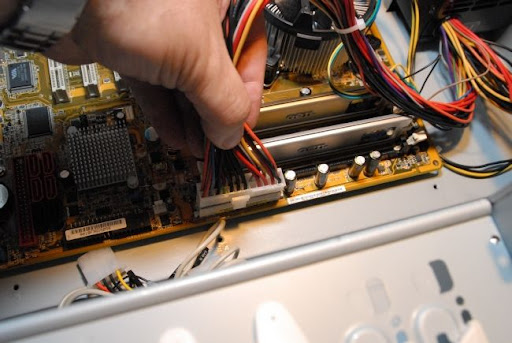
Conector eléctrico: Donde se conectan los cables de la fuente de alimentación, Los podemos encontrar de 2 tipos, uno del tipo macho con 12 conexiones en fila al cual se conectan dos enganches diferenciados de la fuente, y otro con 20 conectores repartidos en dos filas al cual se conecta un único enganche también diferenciado de la fuente.
Conector de disquetera Floppy o fdd: es un conector del tipo macho con 34 pines repartidos en 2 hileras. Por lo general existe un único conector de este tipo en la placa o tarjeta controladora.

Conector del ventilador de la CPU:
Conectores sata:
tarjeta interfaz
Por lo general, una tarjeta de red posee dos luces indicadoras (LED):
tarjeta de video
tarjeta de modem
El puente sur y el norte
El primer componente de un ordenador es la placa madre (también denominada "placa base"). La placa madre es el concentrador que se utiliza para conectar todos los componentes esenciales del ordenador. Tiene instalados una serie de integrados, entre los que se encuentra el Chipset que sirve como centro de conexión entre el procesador, la memoria ROM, los buses de expansión y otros dispositivos.
Factor de forma de la placa madre
El normalmente se utiliza para hacer referencia a la geometría, las dimensiones, la disposición y los requisitos eléctricos de la placa madre. Para fabricar placas madres que se puedan utilizar en diferentes carcasas de marcas diversas, se han desarrollado algunos estándares:
• AT miniatura/AT tamaño completo es un formato que utilizaban los primeros ordenadores con procesadores 386 y 486. Este formato fue reemplazado por el formato ATX, cuya forma favorecía una mejor circulación de aire y facilitaba a la vez el acceso a los componentes.
• ATX: El formato ATX es una actualización del AT miniatura. Estaba diseñado para mejorar la facilidad de uso. La unidad de conexión de las placas madre ATX está diseñada para facilitar la conexión de periféricos (por ejemplo, los conectores IDE están ubicados cerca de los discos). De esta manera, los componentes de la placa madre están dispuestos en paralelo. Esta disposición garantiza una mejor refrigeración.
• BTX: El formato BTX (Tecnología Balanceada Extendida), respaldado por la marca Intel, es un formato diseñado para mejorar tanto la disposición de componentes como la circulación de aire, la acústica y la disipación del calor. Los distintos conectores (ranuras de memoria, ranuras de expansión) se hallan distribuidos en paralelo, en el sentido de la circulación del aire. De esta manera, el microprocesador está ubicado al final de la carcasa, cerca de la entrada de aeración, donde el aire resulta más fresco
• ITX: el formato ITX (Tecnología de Información Extendida), respaldado por Via, es un formato muy compacto diseñado para configuraciones en miniatura como lo son las mini-PC.
El chipset es un circuito electrónico cuya función consiste en coordinar la transferencia de datos entre los distintos componentes del ordenador (incluso el procesador y la memoria). Teniendo en cuenta que el chipset está integrado a la placa madre, resulta de suma importancia elegir una placa madre que incluya un chipset reciente para maximizar la capacidad de actualización del ordenador.
es el conjunto de chips que se encarga de controlar algunas funciones concretas del ordenador, como la forma en que interacciona el microprocesador con la memoria o la caché, o el control de los puertos y slots ISA, PCI, AGP, USB...
El reloj en tiempo real (o RTC) es un circuito cuya función es la de sincronizar las señales del sistema. Está constituido por un cristal que, cuando vibra, emite pulsos (denominados pulsos de temporizador) para mantener los elementos del sistema funcionando al mismo tiempo. La frecuencia del temporizador (expresada en MHz) no es más que el número de veces que el cristal vibra por segundo, es decir, el número de pulsos de temporizador por segundo. Cuanto más alta sea la frecuencia, mayor será la cantidad de información que el sistema pueda procesar.
Cuando se apaga el ordenador, la fuente de alimentación deja inmediatamente de proporcionar electricidad a la placa madre. Al encender nuevamente el ordenador, el sistema continúa en hora. Un circuito electrónico denominado CMOS (Semiconductor de óxido metálico complementario), también llamado BIOS CMOS, conserva algunos datos del sistema, como la hora, la fecha del sistema y algunas configuraciones esenciales del sistema.Cuando se apaga el ordenador, la fuente de alimentación deja inmediatamente de proporcionar electricidad a la placa madre. Al encender nuevamente el ordenador, el sistema continúa en hora. Un circuito electrónico denominado CMOS (Semiconductor de óxido metálico complementario), también llamado BIOS CMOS, conserva algunos datos del sistema, como la hora, la fecha del sistema y algunas configuraciones esenciales del sistema.
El CMOS se alimenta de manera continua gracias a una pila (pila tipo botón) o bien a una pila ubicada en la placa madre. La información sobre el hardware en el ordenador (como el número de pistas o sectores en cada disco duro) se almacena directamente en el CMOS. Como el CMOS es un tipo de almacenamiento lento, en algunos casos, ciertos sistemas suelen proceder al copiado del contenido del CMOS en la memoria RAM (almacenamiento rápido); el término "memoria shadow" se utiliza para describir este proceso de copiado de información en la memoria RAM.
El BIOS


El Sistema Básico de Entrada/Salida o BIOS (Basic Input-Output System ) es un código de software que localiza y reconoce todos los dispositivos necesarios para cargar el sistema operativo en la RAM; es un software muy básico instalado en la placa base que permite que ésta cumpla su cometido. Proporciona la comunicación de bajo nivel, el funcionamiento y configuración del hardware del sistema que, como mínimo, maneja el teclado y proporciona salida básica (emitiendo pitidos normalizados por el altavoz de la computadora si se producen fallos) durante el arranque. El BIOS usualmente está escrito en lenguaje ensamblador. El primer término BIOS apareció en el sistema operativo CP/M, y describe la parte de CP/M que se ejecutaba durante el arranque y que iba unida directamente al hardware (las máquinas de CP/M usualmente tenían un simple cargador arrancable en la ROM, y nada más). La mayoría de las versiones de MS-DOS tienen un archivo llamado "IBMBIO.COM" o "IO.SYS" que es análogo al CP/M BIOS.
JUMPER BIOS o microdips
Tanto los jumpers como los microdips actúan como interruptores que sirven para cambiar la configuración de la placa base y lógicamente están colocados en ella, por lo que para cambiar su posición hay que abrir el ordenador. Ambos tienen dos posiciones: "on" y "off" o "close" y "open".
Los jumpers son unas pequeñas patillas metálicas que salen perpendicularmente de la placa base. Si llevan encima una tapa es que están en posición "on" o "close" (circuito cerrado) y si no, están en "off" u "open" (circuito abierto).
Los microdips tienen la misma función que los jumpers pero bajo otra forma. Es como una cajita con pequeñas patillas que pueden tener las dos posiciones mencionadas anteriormente.
Cada velocidad del bus de la placa base y de los multiplicadores de la CPU tienen una posición diferente de los jumpers cuyo color puede ser negro, azul, blanco, amarillo o rojo, dependiendo del fabricante.
Una vez tenemos asignada la nueva velocidad del bus de la placa base mediante los jumpers, modificaremos el multiplicador de la CPU.
La configuración del multiplicador de la CPU se hace de la misma forma que la de la velocidad del bus de la placa base.
Socket del procesador
El procesador (también denominado microprocesador) no es más que el cerebro del ordenador. Ejecuta programas a partir de un conjunto de instrucciones. El procesador se caracteriza por su frecuencia, es decir la velocidad con la cual ejecuta las distintas instrucciones. Esto significa que un procesador de 800 MHz puede realizar 800 millones de operaciones por segundo.
La placa madre posee una ranura (a veces tiene varias en las placas madre de multiprocesadores) en la cual se inserta el procesador y que se denomina socket del procesador o ranura.
• Ranura: Se trata de un conector rectangular en el que se inserta un procesador de manera vertical.
• Socket: Además de resultar un término general, también se refiere más específicamente a un conector cuadrado con muchos conectores pequeños en los que se inserta directamente el procesador.
Dentro de estos dos grandes grupos, se utilizan diferentes versiones, según del tipo de procesador. Más allá del tipo de socket o ranura que se utilice, es esencial que el procesador se inerte con suavidad para que no se doble ninguna clavija (existen cientos de ellas). Para insertarlos con mayor facilidad, se ha creado un concepto llamado ZIF (Fuerza de inserción nula). Los sockets ZIF poseen una pequeña palanca que, cuando se levanta, permite insertar el procesador sin aplicar presión. Al bajarse, ésta mantiene el procesador en su lugar
Ranuras de expansión


Las Ranuras de expansión son compartimientos en los que se puede insertar tarjetas de expansión. Éstas son tarjetas que ofrecen nuevas capacidades o mejoras en el rendimiento del ordenador. Existen varios tipos de ranuras:
Ranuras ISA (Arquitectura estándar industrial): permiten insertar ranuras ISA. Las más lentas las de 16 bits. Se trata de un slot de 62 contactos (31 por cada lado) y 8.5cm de longitud. Su verdadera utilización empieza en 1983, conociéndose como XT bus architecture. En este caso se trata de una ranura (en realidad son dos ranuras unidas) de 14cm de longitud. Básicamente es un ISA al que se le añade un segundo conector de 36 contactos (18 por cada lado). Estas nuevas ranuras ISA trabajan a 16bits y a 8Mhz (la velocidad de los Intel 80286).
Ranuras EISA: En 1988 nace el nuevo estándar EISA (Extended Industry Standard Architecture), patrocinado por el llamado Grupo de los nueve (AST, Compaq, Epson, Hewlett-Packard, NEC Corporation, Olivetti, Tandy, Wyse y Zenith), montadores de ordenadores clónicos, y en parte forzados por el desarrollo
por parte de la gran gigante (al menos en aquella época) IBM, que desarrolla en 1987 el slot MCA (Micro Channel Architecture) para sus propias máquinas.
Las diferencias más apreciables con respecto al bus ISA AT son:
- Direcciones de memoria de 32 bits para CPU, DMA, y dispositivos de bus master.
- Protocolo de transmisión síncrona para transferencias de alta velocidad.
- Traducción automática de ciclos de bus entre maestros y esclavos EISA e ISA.
- Soporte de controladores de periféricos maestros inteligentes.
- 33 MB/s de velocidad de transferencia para buses maestros y dispositivos DMA.
- Interrupciones compartidas.
- Configuración automática del sistema y las tarjetas de expansión (el conocido P&P).
Ranuras VLB (Bus Local Vesa): este bus se utilizaba para instalar tarjetas gráficas. Movido más que nada por la necesidad de ofrecer unos gráficos de mayor calidad (sobre todo para el mercado de los videojuegos, que ya empezaba a ser de una importancia relevante), nace en 1989 el bus VESA
El bus VESA (Video Electronics Standards Association) es un tipo de bus de datos, utilizado sobre todo en equipos diseñados para el procesador Intel 80486. Permite por primera vez conectar directamente la tarjeta gráfica al procesador.
Ranuras PCI (Interconexión de componentes periféricos Se trata de un tipo de ranura que llega hasta nuestros días (aunque hay una serie de versiones), con unas especificaciones definidas, un tamaño menor que las ranuras EISA (las ranuras PCI tienen una longitud de 8.5cm, igual que las ISA de 8bits), con unos contactos bastante más finos que éstas, pero con un número superior de contactos (98 (49 x cara) + 22 (11 x cara), lo que da un total de 120 contactos).
Las principales versiones de este bus (y por lo tanto de sus respectivas ranueras) son:
- PCI 1.0: Primera versión del bus PCI. Se trata de un bus de 32bits a 16Mhz.
- PCI 2.0: Primera versión estandarizada y comercial. Bus de 32bits, a 33MHz
- PCI 2.1: Bus de 32bist, a 66Mhz y señal de 3.3 voltios
- PCI 2.2: Bus de 32bits, a 66Mhz, requiriendo 3.3 voltios. Transferencia de hasta 533MB/s
- PCI 2.3: Bus de 32bits, a 66Mhz. Permite el uso de 3.3 voltios y señalizador universal, pero no soporta señal de 5 voltios en las tarjetas.
- PCI 3.0: Es el estándar definitivo, ya sin soporte para 5 voltios. Ranura AGP
(Puerto gráfico acelerado): es un puerto rápido para tarjetas gráficas. Con el tiempo has salido las siguientes versiones:
- AGP 1X: velocidad 66 MHz con una tasa de transferencia de 266 MB/s y funcionando a un voltaje de 3,3V.
- AGP 2X: velocidad 133 MHz con una tasa de transferencia de 532 MB/s y funcionando a un voltaje de 3,3V.
- AGP 4X: velocidad 266 MHz con una tasa de transferencia de 1 GB/s y funcionando a un voltaje de 3,3 o 1,5V para adaptarse a los diseños de las tarjetas gráficas.
- AGP 8X: velocidad 533 MHz con una tasa de transferencia de 2 GB/s y funcionando a un voltaje de 0,7V o 1,5V.
Ranura AMR (Elevador de audio/módem):
este tipo de ranuras se utiliza para conectar tarjetas miniatura construidas para PC. es una ranura de expansión en la placa madre para dispositivos de audio (como tarjetas de sonido) o modems lanzada en 1998 y presente en placas de Intel Pentium III, Intel Pentium IV y AMD Athlon. Fue diseñada por Intel como una interfaz con los diversos chipsets para proporcionar funcionalidad analógica de Entrada/Salida permitiendo que esos componentes fueran reutilizados en placas posterioreres sin tener que pasar por un nuevo proceso de certificación de la FCC (con los costes en tiempo y económicos que con lleva.
Fuente de Alimentación
La fuente de alimentación convierte la corriente alterna en uno o varios voltajes de corriente continua, es decir, ésta es la responsable de suministrar los voltajes a todos los componentes de la computadora, la fuente de alimentación juega un papel muy importante en las siguientes áreas:
Estabilidad: La fuente de alimentación debe seguir proporcionando el mismo voltaje, ya que si todos los componentes están trabajando a su máxima potencia, puede provocar pérdidas de datos o deterioro en el funcionamiento del disco duro.
Posibilidad de expansión: La potencia de la fuente de alimentación, indica la habilidad de la PC para poderse expandir.
Enfriamiento: Otras de las funciones es la de enfriar el sistema, ya que en algunas computadoras, posee el único ventilador en el sistema, el más grande y este controla la mayoría del flujo de aire que entra al gabinete.
Consumo eficiente de energía: Los nuevos requerimientos de las fuentes de alimentación, hacen posible que estas pueda ser controladas por SW, para reducir la cantidad de potencia que consumen, cuando no están trabajando.
Conectores de la RAM
La RAM (Memoria de acceso aleatorio) se utiliza para almacenar datos mientras se ejecuta el ordenador; sin embargo, los contenidos se eliminan al apagarse o reiniciarse el ordenador, a diferencia de los dispositivos de almacenamiento masivo como los discos duros, que mantienen la información de manera segura, incluso cuando el ordenador se encuentra apagado. Esta es la razón por la que la memoria RAM se conoce como "volátil".

Memoria ROMAhora que ya tratamos los tipos básicos de memoria vamos a ver cuales son las diferentes tipos de ranuras en las cuales podemos insertar las placas de memoria.
SIMM (Single In line Memory Module):Un tipo de encapsulado consistente en una pequeña placa de circuito impreso que almacena chips de memoria, y que se inserta en un zócalo SIMM en la placa madre o en la placa de memoria. Los SIMMs son más fáciles de instalar que los antiguos chips de memoria individuales, y a diferencia de ellos son medidos en bytes en lugar de bits.
DIMM (Dual In line Memory Module):consistente en una pequeña placa de circuito impreso que almacena chips de memoria, que se inserta en un zócalo DIMM en la placa madre y usa generalmente un conector de 168 contactos.
DIP (Dual In line Package):Un tipo de encapsulado consistente en almacenar un chip de memoria en una caja rectangular con dos filas de pines de conexión en cada lado.
Memoria Cache
La memoria cache forma parte de la tarjeta madre y del procesador (Hay dos tipos) y se utiliza para acceder rápidamente a la información que utiliza el procesador. Existen cache primario (L1) y cache secundario (L2). El cache primario esta definido por el procesador y no lo podemos quitar o poner. En cambio el cache secundario se puede añadir a la tarjeta madre. La regla de mano es que si se tienen 8 Megabytes (Mb) de memoria RAM se debe tener 128 Kilobytes (Kb) de cache. Si se tiene 16 Mb son 256 Kb y si se tiene 32 Mb son 512 Kb. Parece que en adelante no se observa mucha mejoría al ir aumentando el tamaño del cache. Los Pentium II tienen el cache secundario incluido en el procesador y este es normalmente de 512 Kb.****Sirve para facilitar una transferencia mas rápida de instrucciones y datos al procesador. Igual que la RAM, el cache es un área de almacenamiento de alta velocidad para las instrucciones de los programas y los datos, pero es 10 veces más rápida que la RAM y mucho más cara. Con solo una fracción de la capacidad de la RAM, la memoria caché sólo contiene las instrucciones y los datos que es probable que el procesador necesite enseguida.
Conectores externos:
En informática, los conectores, normalmente denominados "conectores de entrada/salida" (o abreviado conectores E/S) son interfaces para conectar dispositivos mediante cables. Generalmente tienen un extremo macho con clavijas que sobresalen. Este enchufe debe insertarse en una parte hembra (también denominada socket), que incluye agujeros para acomodar las clavijas. Sin embargo, existen enchufes "hermafroditas" que pueden actuar como enchufes macho o hembra y se pueden insertar en cualquiera de los dos.
Los conectores de entrada y salida.
La placa madre contiene un cierto número de conectores de entrada/salida reagrupados en el panel trasero.

Puertos PS\2: Son puertos para conexión del mause y el teclado
Puertos DB15: Son puertos para conexión de palancas de videojuegos.
Conector RJ45 (denominado LAN o puerto Ethernet) que permiten conectar el ordenador a una red. Corresponde a una tarjeta de red integrada a la placa madre.
Conector VGA (denominado SUB-D15) que permiten conectar el monitor. Este conector interactúa con la tarjeta gráfica integrada; Por ejemplo, la pantalla de Microsoft Windows aparece mientras la máquina sigue funcionando en modo VGA, razón por la que esta pantalla aparecerá siempre con reducción de la resolución y profundidad de color. VGA fue oficialmente reemplazado por XGA estándar de IBM pero en realidad ha sido reemplazada por numerosas extensiones clon ligeramente distintas a VGA realizados por los fabricantes que llegaron a ser conocidas en conjunto como "Súper VGA".
Conectores de audio (línea de entrada, línea de salida y micrófono), que permiten conectar altavoces, o bien un sistema de sonido de alta fidelidad o un micrófono audífonos y cámaras. Este conector interactúa con la tarjeta de sonido integrada.
Conectores internos:
Conectores para discos IDE:
Todavía en las PC de cuarta generación, se usaba una tarjeta periférica que tenía la función de controlar la comunicación desde y hacia las unidades de disco (disquete, disco duro, CD-ROM, etc.). Pero a partir de las máquinas de quinta generación, esta interfaz se incluyó en la propia placa base; por tal motivo, ahora los discos se conectan directamente a la motherboard.
En un sistema típico, normalmente se usa un conector para discos duros, un conectar para CD-ROM o DVD, y un conector para la unidad de disquetes. Este último conector, es de doble hilera y 34 terminales; y los dos primeros, son de doble hilera y 40 terminales (figura 3.10). Las tarjetas más avanzadas pueden tener una mayor cantidad de conecto-res, para aplicaciones especiales (en la lección 7, estudiaremos en detalle los puertos I/O). Las placas base modernas soportan varios tipos de RAID en SATA
Conector eléctrico: Donde se conectan los cables de la fuente de alimentación, Los podemos encontrar de 2 tipos, uno del tipo macho con 12 conexiones en fila al cual se conectan dos enganches diferenciados de la fuente, y otro con 20 conectores repartidos en dos filas al cual se conecta un único enganche también diferenciado de la fuente.
Conector de disquetera Floppy o fdd: es un conector del tipo macho con 34 pines repartidos en 2 hileras. Por lo general existe un único conector de este tipo en la placa o tarjeta controladora.
Conector del ventilador de la CPU:
A partir de los Pentiems las CPUs precisan para su refrigeración un radiador y un pequeño ventilador. El ventlador de la CPU en las primera placas giraba a velocidad aconstante y en las placas más modernas su velocidad es función de la temperatura de la CPU, aspecto este que está controlado de forma automática y puede ajustarse en la BIOS.
Conectores sata:
Es una conexión de alta velocidad para discos duros (aunque ya están saliendo al mercado otros periféricos con esta conexión, como grabadoras de DVD). Hay dos tipos de SATA:
- SATA1,
con una tasa de transferencia de 1.5 Gbps (150GB/s)
- SATA2,
con una tasa de transferencia de 3 Gbps (300GB/s)
En la actualidad el estándar SATA1 no se monta en prácticamente ninguna placa.
Los discos duros SATA2 suelen llevar un jumper para configurarlos como SATA1. Además, SATA permite una mayor longitud del conector (hasta 1 m), conector más fino, de 7 hilos y menor voltaje, de 0.25v, frente a los 5v de los discos IDE. Además del aumento de velocidad de transferencia tienen las ventajas añadidas de que al ser mucho más fino el cable de datos permite una mejor refrigeración del equipo.
También tienen la ventaja de que normalmente permiten conexión y desconexión en caliente, es decir, sin necesidad de apagar el equipo.
tarjeta interfaz
Las tarjetas de red (también denominadas adaptadores de red, tarjetas de interfaz de red o NIC) actúan como la interfaz entre un ordenador y el cable de red. La función de la tarjeta de red es la de preparar, enviar y controlar los datos en la red.
Por lo general, una tarjeta de red posee dos luces indicadoras (LED):
•La luz verde corresponde a la alimentación eléctrica;
•La luz naranja (10 Mb/s) o roja (100 Mb/s) indica actividad en la red (envío o recepción de datos). Para preparar los datos que se deben enviar, la tarjeta de red utiliza un transceptor, que transforma a su vez los datos paralelos en datos en serie. Cada tarjeta posee una dirección única denominada dirección MAC, asignada por el fabricante de la tarjeta, lo que la diferencia de las demás tarjetas de red del mundo.
Tarjeta de sonido:
es una tarjeta de expansión para computadoras que permite la entrada y salida de audio bajo el control de un programa informático llamado controlador (en inglés driver). El típico uso de las tarjetas de sonido consiste en proveer mediante un programa que actúa de mezclador, que las aplicaciones multimedia del componente de audio suenen y puedan ser gestionadas. Estas aplicaciones multimedia engloban composición y edición de video o audio, presentaciones multimedia y entretenimiento (videojuegos). Algunos equipos (como los personales) tienen la tarjeta ya integrada, mientras que otros requieren tarjetas de expansión. También hay otro tipo de equipos que por circunstancias profesionales (como por ejemplo servidores) no requieren de dicho servicio.
tarjeta de video
, es una tarjeta de expansión para una computadora u ordenador, encargada de procesar los datos provenientes de la CPU y transformarlos en información comprensible y representable en un dispositivo de salida, como un monitor o televisor. Las tarjetas gráficas más comunes son las disponibles para las computadoras compatibles con la IBM PC, debido a la enorme popularidad de éstas, pero otras arquitecturas también hacen uso de este tipo de dispositivos.
Es habitual que se utilice el mismo término tanto a las habituales tarjetas dedicadas y separadas como a las GPU integradas en la placa base. Algunas tarjetas gráficas han ofrecido funcionalidades añadidas como captura de vídeo, sintonización de TV, decodificación MPEG-2[1] y MPEG-4 o incluso conectores Firewire, de ratón, lápiz óptico o joystick.
Las tarjetas gráficas no son dominio exclusivo de los PC; contaron o cuentan con ellas dispositivos como los Commodore Amiga (conectadas mediante las ranuras Zorro II y Zorro III), Apple II, Apple Macintosh, Spectravideo SVI-328, equipos MSX y, por supuesto, en las videoconsolas modernas, como la Wii, la Playstation 3 y la Xbox360.
tarjeta de modem
es un dispositivo utilizado para comunicar dos o más computadoras a través de la línea telefónica. La velocidad máxima es de 56 Kbps
Módem
Internos:
Consisten en una tarjeta de expansión que se conecta a la placa madre del gabinete. Son mas baratos y no ocupan lugar en el escritorio.
Externos: Consisten en una caja con luces que se conecta al puerto paralelo. Son mas caros que los internos, pero pueden trasladarse a otra computadora.
Modulador : El modem es un dispositivo capaz de modular (convertir) una señal analógica (los pulsos telefónicos) en una señal digital (bits) Dem odulador : También puede realizar la acción inversa: demodular o convertir una señal digital en analógica.
El puente sur y el norte
El puente norte conecta directamente con el procesador vía el bus frontal (FSB - front side bus). Un regulador de la memoria está situado en el puente norte, el cual le da al CPU el acceso rápido a la memoria. El puente norte también conecta con los buses AGP o PCI y con la memoria de sí misma.
El chipset conecta la CPU con otras piezas la computadora
El puente sur es más lento que el puente norte, y la información del CPU tiene que pasar a través del puente norte antes de llegar al puente sur. Otros buses conectan el puente sur con el bus del PCI, los puertos del USB y las conexiones del disco duro del IDE o de SATA.
Velocidad del Bus
Un bus es simplemente un circuito que conecta una parte de la tarjeta madre con otra. Cuanto más datos un bus pueda dirigir al mismo tiempo, más rápidamente permite que la información viaje. La velocidad del bus, medida en los megaciclos (MHz), se refiere a cuánto datos pueden moverse a través del bus.
La velocidad del bus refiere generalmente a la velocidad del bus frontal (FSB), que conecta el CPU con el puente norte. Las velocidades FSB pueden extenderse a partir de 66 megaciclos sobre a 800 megaciclos. Puesto que el CPU alcanza el regulador de la memoria a través del puente norte, la velocidad FSB puede afectar dramáticamente el funcionamiento de una computadora.
Aquí están algunos de los otros buses encontrados en una tarjeta madre:
• El bus posterior conecta el CPU con el cache nivel 2 (L2), también conocido como cache secundario o externo. El procesador determina la velocidad del bus posterior.
• El bus de la memoria conecta el puente norte con la memoria.
• El bus IDE o ATA conecta el puente sur con las unidades de disco.
• El bus AGP conecta la tarjeta video con la memoria y el CPU. La velocidad del bus AGP es generalmente 66 megaciclos (MHz).
• El bus PCI conecta ranuras del PCI con el puente sur. En la mayoría de los sistemas, la velocidad del bus del PCI es 33 megaciclos. También el PCI es compatible con el PCI Express, que es mucho más rápido que el PCI pero sigue siendo compatible con software actual y los sistemas operativos. El PCI Express es idóneo para substituir los buses del PCI y AGP
•
• Mientras más rápida la velocidad del bus de una computadora, más rápido operará - a un punto. Una velocidad rápida del bus no puede compensar un procesador o un chipset lento.
Los buses son espacios físicos que permiten el transporte de información y energía, entre dos puntos de la computadora. Los Buses Generales son los siguientes:
• Bus de datos: Son las líneas de comunicación por donde circulan los datos externos e internos del microprocesador.
• Bus de dirección: Línea de comunicación por donde viaja la información específica sobre la localización de la dirección de memoria del dato o dispositivo al que se hace referencia.
• Bus de control: Línea de comunicación por donde se controla el intercambio de información con un módulo de la unidad central y los periféricos.
• Bus de expansión: Conjunto de líneas de comunicación encargada de llevar el bus de datos, el bus de dirección y el de control a la tarjeta de interfaz (entrada, salida) que se agrega a la tarjeta principal.
• Bus del sistema: Todos los componentes de la CPU se vinculan a través del bus de sistema, mediante distintos tipos de datos el microprocesador y la memoria principal que también involucra a la memoria cache de nivel 2. La velocidad de transferencia del bus de sistema está determinada por la frecuencia del bus y el ancho del mínimo.
El computador y Unidad funciones de la pc
En 1971 la Compañía Intel anunció la aparición del primer microprocesador denominado el 4004. Este era de 4 bits, estaba implantado con tecnología PMOS, tenía 45 instrucciones y ejecutaba 60.000 operaciones por segundo.
Al siguiente año, la misma compañía introdujo el 8008, el primer microprocesador de 8 Bits; también estaba implantado con tecnología PMOS. El 8008, además de tener una Longitud de palabra mayor, contaba con 48 instrucciones, podía ejecutar 300.000 operaciones por segundo y direccionaba 16 Kbytes de memoria. Sin embargo, para poder funcionar requería de aproximadamente 20 circuitos de Soporte. Hasta ese momento el principal objetivo de los microprocesadores era reemplazar compuertas SSI (Small Scale Integration) y MSI (Medium Scale Integration).
Una computadora es un dispositivo electrónico que ejecuta las instrucciones en un programa. Una computadora tiene cuatro funciones:
a. Acepta información -------> entrada
b. procesa datos ------------> procesamiento
c. produce ------------------> salida
d. almacena resultados ------> almacenamiento

--->Memoria Principal: se encarga de almacenar temporalmente los programas y los datos necesarios para que un determinado programa pueda ser ejecutado. Está constituida por un conjunto de celdas (palabras) cada una de las cuales puede almacenar una porción de información. El tamaño de una palabra depende de la arquitectura del computador, existiendo palabras de 8, 16, 32 ó 64 bit. Un bit es la mínima información almacenable en un dígito binario (0 ó 1) A la agrupación de 8 bit, se le denomina byte. La capacidad de la memoria principal de un computador (Random Access Memory o RAM) se mide en Mb (1Megabyte = 1024 X 1024 Bytes) siendo tamaños comunes actualmente 64 Mb, 128 Mb, 256 Mb ó 1Gb (1024 Mb).

--->Unidad Central de Proceso:Encargada de realizar los cálculos y transformaciones en los datos, además de coordinar, controlar y/o realizar todas las operaciones del sistema. Cada CPU esta formado por dos componentes principales.
--->Unidad de Control: Controla los componentes del computador para realizar las operaciones necesarias y ejecutar las instrucciones.
--->Unidad Aritmético-Lógica: Realiza todos los cálculos (suma, resta, multiplicación y división) y todas las operaciones lógicas (comparaciones numéricas o alfabéticas) sobre los datos.
La arquitectura de von Neumann es una familia de arquitecturas de computadoras que utilizan el mismo dispositivo de almacenamiento tanto para las instrucciones como para los datos (a diferencia de la arquitectura Harvard).
La mayoría de computadoras modernas están basadas en esta arquitectura, aunque pueden incluir otros dispositivos adicionales, (por ejemplo, para gestionar las interrupciones de dispositivos externos como ratón, teclado, etc).

La medida de rendimiento de un procesador es la velocidad para realizar las operaciones, la cual se mide en MHz (Mega Hertz)

DISPOSITIVOS DE ENTRADA:Sólo permite la comunicación del usuario con el computador. Entre ellos se tienen.
--->Teclado: Se utiliza para escribir las instrucciones al computador y la información que se desee que éste procese. Se caracteriza por la cantidad y tipos de teclas que posee.
Teclas Especiales:
Teclas de Función: Las teclas F1, F2, (…..), F12 permiten realizar funciones específicas en cada programa. Por ejemplo, solicitar ayuda pulsando la tecla de función F1.
Teclas de movimiento del cursor: Las flechas tienen como objetivo permitir desplazarse bien sea en un documento, en un menú o en una ventana. La tecla Alt Gr sirve para introducir el tercewr carácter de una tecla, por ejemplo, la @ que hay en la tecla del número 2. La tecla shift en muchos teclados, nos permite introducir el segundo carácter de una tecla, por ejemplo (:) pulsando ( ) más la tecla que contiene el punto.
Bloque numérico: situado a la derecha del teclado. Comprende los dígitos del sistema decimal y los símbolos de algunas operaciones aritméticas. Añade también la tecla especial Bloq Num, que sirve para cambiar el valor de algunas teclas para pasar de valor numérico a desplazamiento de cursor en la pantalla. el teclado numérico también es similar al de un calculadora cuenta con las 4 operaciones básicas que son + (suma), - (resta), * (multiplicación) y / (división).
Teclas alfanuméricas: son las más usadas. Su distribución suele ser la de los teclados QWERTY, por herencia de la distribución de las máquinas de escribir. Reciben este nombre por ser la primera fila de teclas, y su orden es debido a que cuando estaban organizadas alfabéticamente la máquina tendía a engancharse, y a base de probar combinaciones llegaron a la conclusión de que así es como menos problemas daban. A pesar de todo esto, se ha comprobado que hay una distribución mucho más cómoda y sencilla, llamada Dvorak, pero en desuso debido sobre todo a la incompatibilidad con la mayoría de los programas que usamos.

--->Ratón o Mouse: Caja de bordes redondeada que se utiliza con una sola mano, moviéndolo sobre una superficie plana, siendo este movimiento reproducido sobre el monitor a través del cursor.
Principales funciones del cursor:
El Clic: se realiza con el botón izquierdo del ratón, pulsando (un clic) sobre un objeto, para seleccionarlo.
Presionar y arrastrar: Se utiliza para seleccionar varios objetos al mismo tiempo. Para hacerlo pincha en una zona y arrastra hasta seleccionar los objetos deseados, luego suelta el botón.
Doble clic: Se utiliza para ejecutar aplicaciones

--->Micrófono: permite la captura de sonido para ser almacenado o reproducido por el computador.

--->Digitalizadores (Scanners): permite capturar texto, fotos, gráficos impresos, convirtiéndolos a un formato que el computador pueda entender, almacenar y procesar

DISPOSITIVOS DE SALIDA:Sólo permiten la comunicación del computador con el usuario.
--->Monitor: Es una pantalla (tubo de rayos catódicos) conformada por pequeños puntos llamados píxel, los cuales definen la resolución del monitor. Es el dispositivo de salida más usado.

--->Impresora: Dispositivo que permite imprimir información almacenada en el computador. Sus principales características son su tipo (de tinta, láser, térmica, impacto) y su velocidad (cantidad de caracteres o páginas por minuto de impresión)

--->Cornetas: Dispositivo que permite reproducir sonidos a través del computador. Su calidad depende de la potencia que posea, medida en vatios.

DISPOSITIVOS DE ALMACENAMIENTO:Permiten la comunicación desde el usuario al computador y viceversa, siendo su propósito fundamental el almacenamiento masivo de datos. Los más utilizados son:
Unidad de disquete, Disco duro, CD-Rom, Unidad de respaldo en cartucho y Pen Drive.

--->Disco duro
Es un dispositivo de almacenamiento de datos no volátil que emplea un sistema de grabación magnética externa para almacenar datos digitales. Se compone de uno o más platos o discos rígidos, unidos por un mismo eje que gira a gran velocidad dentro de una caja metálica sellada. Sobre cada plato se sitúa un cabezal de lectura/escritura que flota sobre una delgada lámina de aire generada por la rotación de los discos.


--->Disquetera:
es el dispositivo o unidad lectora/grabadora de disquetes, y ayuda a introducirlo para guardar la información.
Refiriéndonos exclusivamente al mundo del PC, en las unidades de disquete sólo han existido dos formatos físicos considerados como estándar, el de 5¼" y el de 3½". En formato de 5¼", el IBM PC original sólo contaba con unidades de 160 KB, esto era debido a que dichas unidades sólo aprovechaban una cara de los disquetes. Luego, con la incorporación del PC XT vinieron las unidades de doble cara con una capacidad de 360 KB (DD o doble densidad), y más tarde, con el AT, la unidad de alta densidad (HD) y 1,2 MB. El formato de 3½" IBM lo impuso en sus modelos PS/2. Para la gama 8086 las de 720 KB (DD o doble densidad) y para el resto las de 1,44 MB. (HD o alta densidad) que son las que hoy todavía perduran. En este mismo formato, también surgió un nuevo modelo de 2,88 MB. (EHD o extra alta densidad), pero raramente consiguió cuajar.

SOFTWARE
Está constituido por los programas y la documentación asociada a éstos que especifican la forma en que los componentes hardware son utilizados para realizar una cierta tarea tal como la generación impresa de los cheques de sueldos para los empleados de una empresa. El proveer el soporte necesario para poder acceder a las páginas WWW de un curso de educación a distancia, o escribir un informe.
Se pueden considerar los siguientes niveles de programas.
Sistemas operativos: son un conjunto de programas muy complejos que permiten el desempeño del computador, garantizando el buen funcionamiento de sus componentes de hardware y la interacción entre ellos.
Programas de aplicación: ofrecen soluciones a problemas específicos, tales como los editores de texto, (word), editores gráficos (Photoshop), Hojas de cálculo (Excel) y software para la elaboración de presentaciones (Power Point) entre otros.
Software de servicio: Permite responder a necesidades de los usuarios tales como manejo de archivos, de telecomunicaciones, compiladores o interpretadores de lenguajes de programación.

Suscribirse a:
Entradas (Atom)